Build a DJ Controller with the MIDI Controller Builder App
Monte um controlador MIDI DJ com Pro Micro, dois encoders, cinco potenciômetros e botões arcade, gabinete ajustado, firmware de debug e mapeamento Traktor.
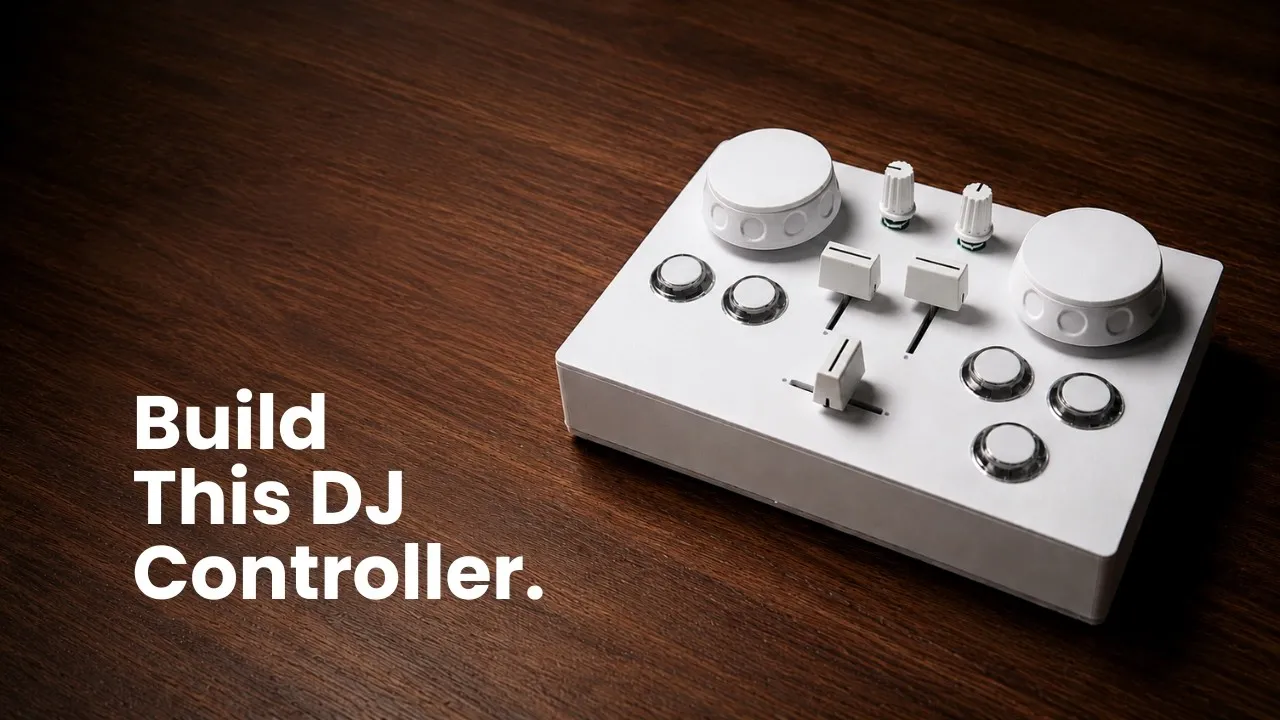
Este projeto usa o MIDI Controller Builder para planejar uma superfície DJ compacta em torno dos 16 pinos disponíveis do Arduino Pro Micro. O layout demonstrado combina dois encoders rotativos com chaves de pressão, cinco potenciômetros (dois rotativos e três deslizantes) e cinco botões arcade de 24 mm. O vídeo percorre o desenho, as ligações, a exportação do gabinete, o envio do firmware, as verificações MIDI e um mapeamento no Traktor.
Planeje os controles conforme os pinos disponíveis
Comece escolhendo as ações que o controlador precisa executar. A superfície demonstrada tem dois encoders que podem funcionar como jog wheels, dois potenciômetros rotativos para filtros, dois faders verticais de canal e um crossfader horizontal. Cinco botões arcade oferecem ações como play, cue, loop e um modificador. As chaves de pressão dos encoders e um botão extra ampliam as funções. A atribuição MIDI final é uma escolha de mapeamento, mas o layout físico mantém gestos frequentes de DJ ao alcance.
O Pro Micro tem poucas entradas, então os encoders exigem planejamento. Um encoder rotativo usa dois pinos de sinal, e pelo menos um deles precisa usar uma entrada com capacidade de interrupção. No pinout de Pro Micro demonstrado, os pinos 2, 3 e 7 são as opções de interrupção de hardware para sinais de encoder. O vídeo também identifica as opções de pin-change interrupt 8, 9, 10, 14, 15 e 16 para o outro sinal. Os pinos 0 e 1 ficam reservados para comunicação serial neste projeto e não devem receber controles. O exemplo liga encoder A a D2, encoder B a D14 e a chave de pressão a D3; use o esquemático gerado para as outras ligações.
Faça uma alimentação e um terra comuns
Os botões funcionam como chaves simples nesta montagem: um terminal vai à entrada designada e o outro ao terra. Potenciômetros precisam de três conexões. O pino central, ou wiper, vai à entrada analógica; os dois terminais externos vão ao terra e ao VCC. O criador reúne os terras em um GND comum e os VCC dos potenciômetros em uma alimentação comum. Aqui, VCC é usado pelos potenciômetros; botões e chaves dos encoders não precisam de conexão VCC.
O esquemático e o guia de ligação do app indicam o pino de cada controle. Siga essas atribuições em vez de confiar em um diagrama genérico do Pro Micro, especialmente porque a escolha dos pinos afeta as interrupções do encoder. Organize os fios para que a placa encaixe no suporte e o gabinete feche sem pressionar as soldas.
Escolha os componentes e ajuste o gabinete
No Builder, posicione dois encoders e habilite suas chaves de pressão, adicione potenciômetros e botões arcade, e oriente o fader central na horizontal para funcionar como crossfader. O editor de gabinete permite configurar diâmetro dos furos, espaçamento entre componentes e distância da borda do painel. O vídeo usa furos de 8 mm para potenciômetros e encoders e de 24 mm para os botões arcade. Confira as medidas das peças reais antes de exportar, pois componentes com o mesmo tipo podem variar.
Um problema mecânico aparece durante a montagem: os faders precisam de furos de fixação. O criador percebe que a primeira escolha de slider não tem os pontos de montagem necessários e recomenda selecionar faders com furos. No painel demonstrado, os faders são fixados com cola, mas essa solução depende das peças usadas. Planeje a fixação antes de cortar o painel para que os sliders tenham apoio e não se movam durante a performance.
O gabinete gerado tem partes superior e inferior. O vídeo usa uma caixa impressa em 3D e repara as malhas STL exportadas com uma ferramenta online antes de fatiar, pois os arquivos gerados podem precisar de correção para impressão. Também identifica um ponto fraco nos apoios: as laterais precisam de suportes adicionais para permitir parafusar a base na tampa. A revisão indicada eleva o gabinete para cerca de 34 mm, acomodando componentes e fixação. Antes de imprimir, confira suportes, folga dos controles, altura das paredes e pontos dos parafusos nas peças exportadas.
Evite contato entre fios de cobre expostos
Para montar rapidamente as linhas compartilhadas de terra e VCC, o projeto usa fio de cobre sem isolamento. Isso pode simplificar as conexões comuns, mas os condutores expostos de GND e VCC não podem encostar um no outro nem nos sinais: o contato pode causar curto-circuito. Mantenha as linhas separadas, isole quando necessário e confira se não há filamentos soltos antes de energizar a placa. Esse cuidado é especialmente importante quando a eletrônica fica apertada dentro do gabinete.
Depure antes de mudar para MIDI
Instale o Arduino IDE e as bibliotecas indicadas nas instruções geradas: MIDIUSB e ResponsiveAnalogRead. O vídeo também instala ArduinoUSBrename pelo repositório porque essa biblioteca não aparece no gerenciador do IDE no setup demonstrado. Copie o sketch gerado, escolha a opção de placa Arduino Leonardo para o Pro Micro e selecione a porta USB correspondente. Envie primeiro o firmware de debug.
Use o monitor serial para movimentar cada controle. As leituras dos encoders devem mudar nos dois sentidos, e os valores dos potenciômetros devem percorrer a faixa. Um fader montado de cabeça para baixo pode ficar com a faixa invertida; selecione o componente no Builder e habilite invert range para corrigir. Teste botões, rotação e pressão dos dois encoders, e cada potenciômetro antes de fechar o gabinete. Assim, problemas de ligação e orientação são detectados enquanto os controles ainda estão acessíveis.
Quando as leituras de debug estiverem corretas, altere o firmware gerado para MIDI class-compliant e envie novamente. Abra um monitor MIDI e confira as mensagens de cada controle. O tutorial apresenta um modo direcional de encoder para o Traktor: sentido anti-horário envia 0 e horário envia 127. Esse modo é usado para o jog neste exemplo. O modo absoluto, em vez disso, envia valores ao longo da faixa de 0 a 127. Escolha conforme o software receptor e confirme o resultado antes de mapear no programa de DJ.
Mapeie o controlador no Traktor
O mapeamento demonstrado usa encoders para movimentar os jog wheels dos dois decks. Botões arcade cuidam de play, cue, loop e Shift; os potenciômetros controlam filtro e volume, e o slider horizontal faz o crossfade entre os decks. O Shift extra oferece uma camada alternativa sem ocupar mais espaço no painel. Essas são as funções mostradas no tutorial, não uma atribuição fixa para todo setup de DJ.
Uma sequência confiável é conferir cada entrada no monitor MIDI e depois aprender um controle por vez no Traktor. Para o jog direcional, mantenha o modo 0/127 e veja se os sentidos horário e anti-horário produzem movimentos opostos. Para um fader ou knob, confira toda a faixa e inverta-a se necessário antes de atribuir um parâmetro. Por fim, teste o layout no contexto: jog, carregamento, play, cue, filtro, volume de canal e crossfade devem responder sem acionamentos acidentais.
O exemplo do Builder serve como ponto de partida para um controlador MIDI DJ personalizado; pinagem, montagem e mapeamentos ainda precisam corresponder às suas peças e ao seu software.