THE MIDI CONTROLLER BUILDER APP - Buttons and Potentiometers
Monte um controlador MIDI com Arduino, quatro potenciômetros e doze botões: layout, fiação B10K, gabinete, firmware de debug e mapeamento no Ableton Live.
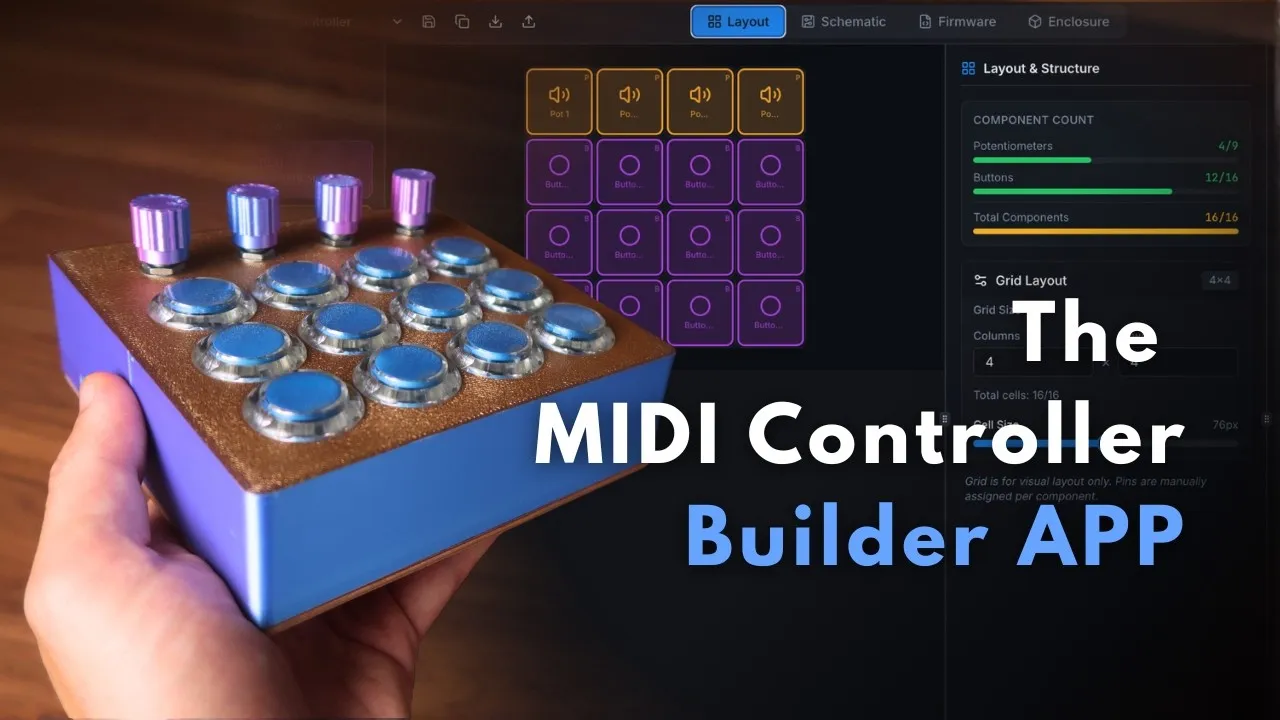
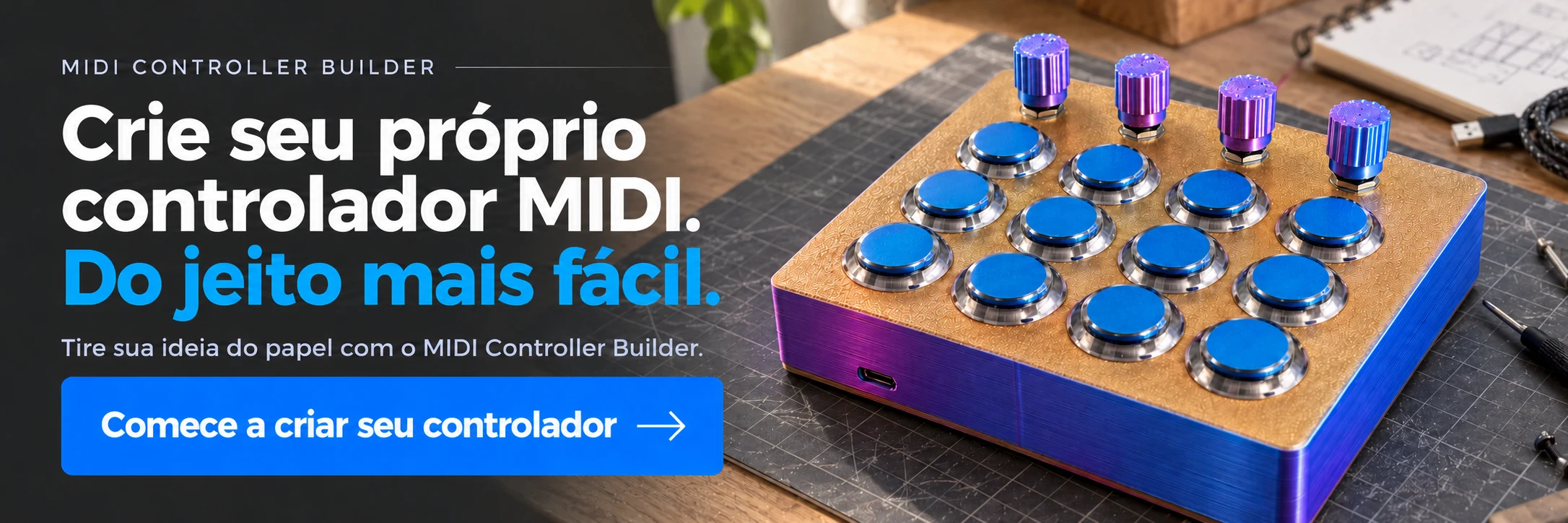
Um controlador MIDI DIY se torna útil quando seus controles combinam com a forma como você toca. Neste tutorial, monto uma superfície compacta com quatro potenciômetros e doze botões momentâneos, usando o MIDI Controller Builder para conectar layout, circuito, firmware e gabinete.
O projeto usa uma Arduino Pro Micro com USB-C. O suporte do gabinete mostrado corresponde a esse formato específico de placa. O processo acompanha a versão demonstrada em março de 2026; confira as instruções geradas pelo app atual para os componentes e a placa que você escolher.
1. Organize os controles e escolha as mensagens MIDI
Crie um projeto e coloque quatro potenciômetros na parte superior da grade, seguidos pelos doze botões. O app acompanha as entradas disponíveis e atribui pinos da placa. Neste exemplo, os quatro pots usam A0–A3, e os botões recebem entradas digitais adequadas.
Um potenciômetro tem uma posição entre dois extremos, então Control Change é uma escolha natural para quantidade de efeito, volume ou outro parâmetro contínuo. Use números de CC distintos quando precisar de mapeamentos independentes e escolha o canal MIDI desejado.
Os botões podem enviar notas ou Control Change. Escolha comportamento momentâneo quando pressionar e soltar devem produzir estados separados, ou toggle quando um toque deve permanecer ativo até o próximo. Um botão para tocar uma nota e outro para habilitar um efeito podem ter o mesmo hardware e comportamentos MIDI diferentes.
A gravação também apresenta ajustes analógicos avançados, como sensibilidade e faixa. Comece com uma configuração simples de conferir e refine a resposta depois de verificar o circuito.
2. Leia o esquema antes de soldar
A lista de materiais identifica quatro potenciômetros B10K lineares, doze push buttons momentâneos e a Pro Micro. “B10K” faz parte da escolha deste projeto: resistência e curva influenciam o comportamento do controle analógico.
Cada potenciômetro tem três ligações:
- Um terminal externo vai ao terra.
- O outro vai ao VCC da placa, 5 V neste circuito com Pro Micro.
- O terminal central, o cursor, vai à entrada analógica atribuída.
Cada botão fica entre o terra e sua entrada digital. Neste esquema, ele não recebe um fio de VCC. Siga o mapa gerado em vez de tentar reconstruir todos os pinos de memória.
Todos os componentes podem compartilhar um terra comum. Encadeie a ligação de terra entre os componentes e conecte a cadeia ao GND da placa. Os potenciômetros também podem compartilhar a alimentação VCC. Isso resolve a diferença entre muitos terminais de terra e poucos pinos GND no Arduino.
3. Desenhe o gabinete pelas medidas reais
O gabinete precisa considerar tanto o furo quanto a parte do botão que fica por fora dele. O exemplo usa botões arcade com furo nominal de 24 mm, ampliado para cerca de 24,2 mm para melhorar o encaixe. Como o diâmetro externo é aproximadamente 27 mm, o espaçamento de 28 mm entre centros deixa uma pequena folga entre botões.
Os furos dos potenciômetros são configurados para 8 mm nos componentes mostrados. São medidas desse projeto, sem valer automaticamente para todo potenciômetro ou botão arcade. Meça as suas peças antes de cortar ou imprimir.
A opção de painel 2D exporta SVG para corte a laser. A demonstração usa material de 3 mm e discute espaçadores de 35 mm para acomodar a profundidade dos botões. Nesse desenho, os furos dos espaçadores M3 ficam em torno de 3,2 mm.
A opção de gabinete 3D usa o mesmo layout, com ajustes próprios para paredes, painel e altura. O exemplo chega a aproximadamente 35 mm de altura interna para os botões escolhidos. Mova o suporte da Pro Micro e a abertura USB para evitar colisões com botão, pilar ou a outra metade da caixa.
Exporte tampa e base, inspecione as malhas e repare os arquivos se o verificador ou fatiador indicar um problema. Ver a caixa na tela e conferir um STL imprimível com folgas corretas são verificações diferentes.
4. Solde as conexões comuns e os sinais
A vista por baixo é espelhada em relação ao painel frontal. Organize os fios considerando essa orientação antes de escolher os comprimentos.
Começo pela cadeia de terra e depois pelos sinais individuais dos botões. Neste gabinete, os fios que vão ao Arduino têm aproximadamente 20 cm. Alternar cores ajuda a identificar qual botão chega a qual entrada. Inspecione cada solda e corte o excesso de condutor e estanho.
Nos potenciômetros, solde terra e VCC nos terminais externos e um sinal individual em cada cursor. Preto para terra e vermelho para VCC facilitam a inspeção. Mantenha as soldas compactas para não invadir os componentes vizinhos.
Ligue os fios à Pro Micro conforme o esquema. Teste antes de fechar o gabinete. Depois de conferir a eletrônica, acomode os fios sem prensá-los entre as metades, instale os knobs e conclua a montagem mecânica.
5. Confira o hardware com firmware de debug
Instale o Arduino IDE e as bibliotecas MIDIUSB e ResponsiveAnalogRead usadas pelo firmware gerado. No Builder, selecione primeiro Debug, copie o código para o Arduino IDE e escolha placa e porta. Na gravação, a Pro Micro com ATmega32U4 utiliza a opção Arduino Leonardo.
Após o upload, abra o Monitor Serial. Pressione cada botão e confira nota ou CC. Na configuração de nota mostrada, pressionar exibe velocity 127 e soltar exibe zero. Gire cada potenciômetro e confirme a faixa MIDI esperada de 0 a 127.
Se um controle não responder, estiver trocado ou variar inesperadamente, compare seu pino configurado com a ligação física e as soldas. O debug permite conferir o hardware antes de acrescentar o mapeamento da DAW à investigação.
Observe a numeração dos canais: a representação de debug mostrada pode começar em zero, em que zero corresponde ao canal MIDI 1 da interface. Confira a mensagem no monitor MIDI em vez de presumir que todas as telas usam a mesma convenção.
6. Grave o firmware USB MIDI e mapeie no Ableton Live
Quando os controles estiverem corretos, troque o destino de Debug para Arduino Pro Micro, gere novamente o firmware e faça o upload. Abra um monitor MIDI para verificar as mensagens reais da placa.
Nas preferências MIDI do Ableton Live, a demonstração habilita Track para tocar notas e Remote para mapear controles. O dispositivo pode aparecer como Arduino Leonardo nesse setup. Carregue um instrumento para testar os botões, depois entre no mapeamento MIDI, selecione um parâmetro e mova o potenciômetro que deseja atribuir. O exemplo mapeia knobs para controles de reverb.
A sequência é layout → esquema → gabinete → fiação → debug → MIDI → mapeamento musical. Cada etapa oferece uma verificação concreta. Seguir essa cadeia torna o projeto MIDI com Arduino mais fácil de executar, mantendo a liberdade de desenhar a superfície para sua própria apresentação.