I Built a MIDI Controller for a Famous Brazilian Rapper (Using an Arduino)
Um controlador MIDI compacto para Filipe Ret usa três botões arcade e três potenciômetros no controle vocal ao vivo.
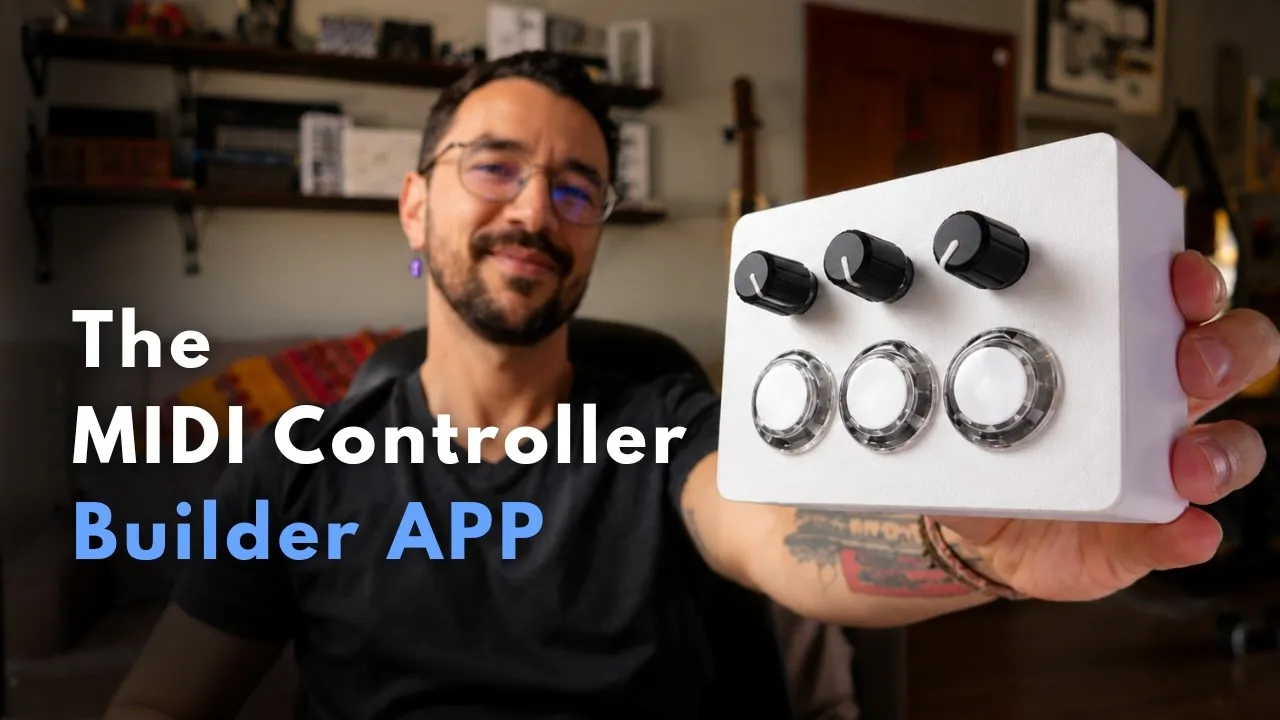
Um setup vocal ao vivo nem sempre precisa de uma superfície grande e cheia de controles. Este controlador MIDI personalizado foi projetado para o rapper brasileiro Filipe Ret controlar o Auto-Tune durante apresentações. O layout compacto tem três botões arcade de 24 mm e três potenciômetros: seis controles físicos organizados em torno de uma tarefa de palco específica.
A montagem é um exemplo de como transformar as necessidades de um artista em hardware. Os botões oferecem ações discretas; os potenciômetros enviam valores ao longo de uma faixa. O vídeo não identifica os parâmetros exatos do Auto-Tune nem diz o que cada botão aciona, então não devemos presumir essas atribuições. O controlador envia MIDI; o software ou efeito receptor define o que cada mensagem faz.
Organize os seis controles antes de ligar os fios
O projeto começa no MIDI Controller Builder. Na tela de layout, a grade pode ser redimensionada para três colunas e duas linhas. A disposição demonstrada coloca três botões arcade e três potenciômetros nessas células. Para posicionar vários controles iguais de uma vez, o apresentador seleciona um conjunto de células e usa o comando de preenchimento da seleção. É um detalhe pequeno do fluxo, mas agiliza a criação de um layout repetido e facilita ajustes antes de imprimir o gabinete.
A placa escolhida é um Arduino Pro Micro. O apresentador a descreve como barata, com USB-C e capaz de aparecer como dispositivo MIDI class-compliant. O Builder mostra o uso das entradas da placa e pode indicar quando um projeto se aproxima do limite de pinos. Placas de expansão são mencionadas como opção para projetos com mais controles, mas esta montagem usa o Pro Micro diretamente.
Nas configurações, cada botão pode ser configurado para enviar uma nota MIDI ou Control Change, com canal e número definidos. O app também permite configurar um botão como comando de tecla do computador. Os sinais dos botões demonstrados usam os pinos digitais D2, D3 e D4. Os sinais dos três potenciômetros usam as entradas analógicas A0, A1 e A2. O vídeo observa que o software inicialmente escolhe outro pino para um botão porque o pino 4 também pode funcionar como entrada analógica; por padrão, prioriza pinos exclusivamente digitais, antes de o usuário alterar a escolha para D4.
Essas são as conexões mostradas neste projeto, não um pinout universal do Pro Micro. Confira a revisão exata da placa e o esquema gerado para o hardware que você tem. A tela de esquemático do app serve como referência para ligar cada sinal à entrada correta.
Compartilhe alimentação e terra, mantendo os sinais separados
O esquema mostra três conexões para cada potenciômetro: terra, seu sinal analógico e VCC. Cada botão liga sua entrada digital ao terra comum. O VCC é compartilhado entre os potenciômetros; os botões não recebem uma ligação de VCC neste circuito. O apresentador destaca que os símbolos de terra repetidos podem ser unidos por um fio comum e então conectados a um pino de GND do Arduino. As conexões VCC também podem compartilhar um trilho de alimentação ligado ao VCC da placa. As saídas de sinal continuam separadas: o terminal central de cada potenciômetro vai para A0, A1 ou A2; o sinal de cada botão vai para D2, D3 ou D4.
O diagrama da placa no app pode ser aberto para conferir as identificações mais de perto. O tutorial mostra que vários pinos GND da placa correspondem ao mesmo terra comum; a montagem pode usar a conexão conveniente especificada no desenho gerado. Seguir o esquema deixa a fiação mais clara: os trilhos compartilhados de alimentação são ligados em conjunto, enquanto cada controle mantém sua própria linha de entrada.
Dimensione o gabinete com as peças reais em mente
A tela de gabinete pode gerar um painel 2D ou uma caixa 3D. O apresentador usa o gabinete 3D porque tem uma impressora 3D. Antes de exportar, seleciona o tamanho exato dos botões no Builder. Há opções de arcade de 24 mm e 30 mm; para este projeto, a configuração de 24 mm faz o modelo corresponder às peças usadas. O furo do potenciômetro vem com 8 mm por padrão, valor que o apresentador considera adequado para a peça desta montagem, embora seja possível alterá-lo.
A medida de espaçamento é de centro a centro. Com o botão de 24 mm selecionado, o Builder sugere 28 mm porque o corpo externo é mais largo que o furo de fixação. O apresentador também ajusta a distância entre os controles e a borda do painel. As medidas estão relacionadas: o furo precisa acomodar a peça, os centros devem deixar espaço para o corpo do botão e a borda do gabinete precisa de folga ao redor dos controles.
A caixa inclui um suporte para o Arduino Pro Micro. A posição precisa ser conferida em relação aos componentes e aos apoios do gabinete. O layout na tela mostra a placa colidindo com um botão e depois com a estrutura de suporte; o apresentador move a placa e ajusta o tamanho da caixa até liberar espaço. É um lembrete prático para inspecionar a disposição 3D gerada, sem presumir que o suporte da placa caberá automaticamente.
O conector USB também determina a posição. O Pro Micro precisa ficar orientado para que a porta USB-C possa ser acessada pela lateral do gabinete; o apresentador escolhe uma parede e move a placa para evitar colisões. A altura da caixa é outro ponto de ajuste. Com esses botões e espaço para os fios internos, ele define a parede com 34 mm de altura. Recomenda 3 mm como um bom ponto de partida para espessuras de painel e parede, observando que o valor pode ser ajustado. Raio dos cantos e furos de montagem são outras opções; no tutorial, os padrões de montagem são mantidos e os cantos são arredondados por estética.
Exporte e prepare os arquivos STL
Quando o layout e o encaixe parecem corretos, o Builder exporta o gabinete completo em duas partes STL. O app avisa que a malha gerada talvez precise de reparo antes da impressão. O apresentador abre a ferramenta de reparo, envia os arquivos exportados e baixa as versões corrigidas para a impressora. Essa etapa faz parte do fluxo demonstrado; não se deve presumir que todo STL exportado esteja pronto para qualquer fatiador sem conferência.
Em seguida, o vídeo mostra a montagem física. Use o esquema gerado para conferir as ligações durante o encaixe dos controles e da placa. Os botões de 24 mm, espaçamento de 28 mm e altura de parede de 34 mm são valores desta construção, não regras universais para gabinetes.
Teste em modo debug antes de fechar a caixa
O apresentador recomenda explicitamente testar a eletrônica antes de fechar o gabinete. Na primeira montagem, um botão não funciona por causa de uma solda ruim; ele refaz a conexão. Isso torna o teste concreto: conecte o controlador enquanto o interior ainda está acessível e confira cada controle. Se uma entrada falhar, inspecione o sinal e a junta de solda antes de selar a caixa.
Para o firmware, o MIDI Controller Builder pode gerar uma versão de debug ou uma versão MIDI class-compliant. O tutorial começa pelo modo debug. Ele instala o Arduino IDE e as bibliotecas indicadas nas instruções do app, copia o código gerado, seleciona Arduino Leonardo como placa e envia o programa pela porta USB correta. Embora o hardware seja um Pro Micro, o apresentador explica que nesse ambiente ele aparece como Leonardo porque ambos usam o mesmo microcontrolador.
No modo debug, o monitor serial do Arduino exibe as mensagens escolhidas para os controles e os valores analógicos. O tutorial verifica se aparece a nota esperada do botão e se o valor do potenciômetro varia de 0 a 127. Ver essas mudanças confirma que as entradas estão sendo lidas antes da troca para MIDI. Depois, o apresentador seleciona o modo MIDI class-compliant, copia e envia esse código e abre um monitor MIDI. O controlador aparece com sua identidade USB e é possível inspecionar as mensagens MIDI recebidas.
Mapeie o controlador no Ableton Live
O teste final acontece na DAW de destino. Nas preferências do Ableton Live, o apresentador habilita o controlador como entrada para Track e Remote. Track permite que notas MIDI cheguem aos instrumentos; Remote habilita o mapeamento de controles. Ele carrega um Drum Rack e mapeia os botões para sons de bateria: seleciona um pad e pressiona o botão correspondente. Depois, entra no modo de mapeamento MIDI, seleciona parâmetros e move os potenciômetros para atribuí-los.
Isso demonstra o princípio de funcionamento do setup, sem estabelecer um mapeamento fixo para todo show. A configuração exata do Auto-Tune de Filipe Ret não é detalhada no tutorial, e o Drum Rack do Ableton é o exemplo de mapeamento usado na demonstração. Em um sistema de performance, atribua os controles ao processador vocal pretendido, confira o canal e as mensagens MIDI e teste o controlador com o software e o roteamento de palco reais antes de depender dele ao vivo.
O projeto conecta uma ideia de controle compacto a um gabinete impresso, entradas verificadas e um mapeamento na DAW. A decisão central de design é como os seis controles físicos atendem a um fluxo de performance específico.