Nektar Impact GX49 in Depth Review + Ableton Setup
Veja o que o GX49 faz bem, até onde seus controles chegam e como começar a usar entrada e mapeamento MIDI no Ableton Live.
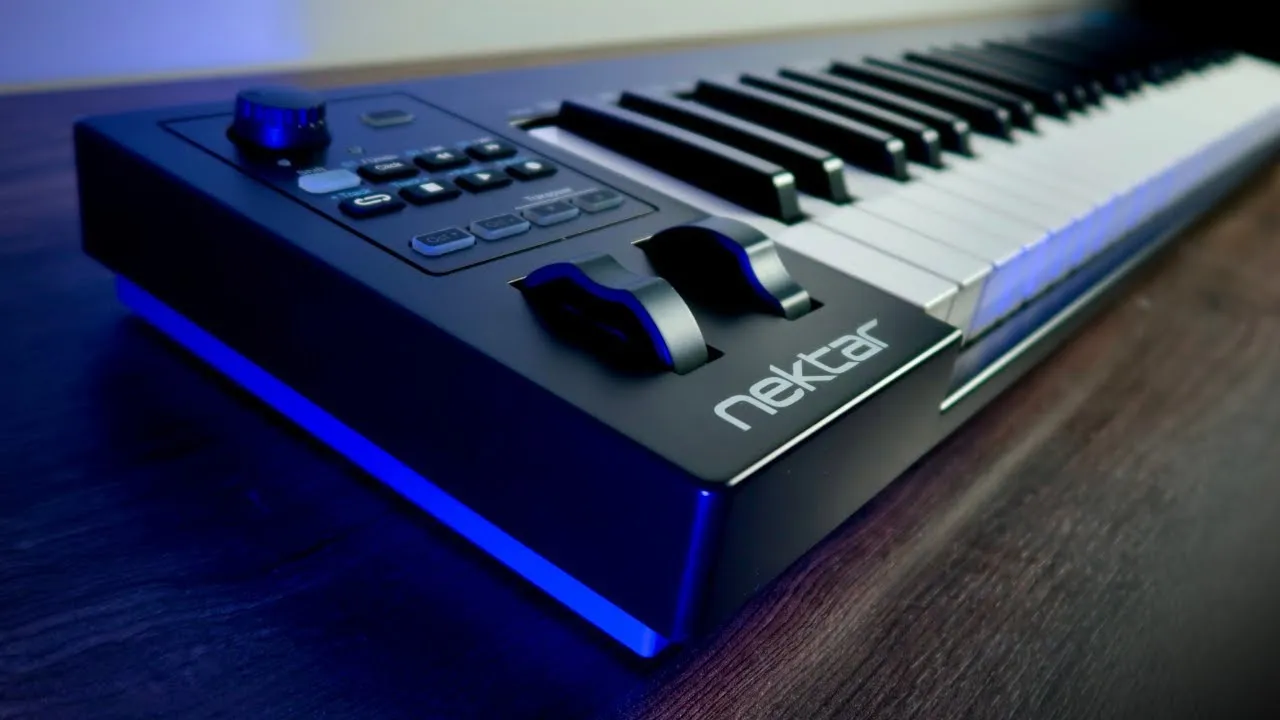
Um teclado pode oferecer teclas suficientes para tocar uma parte sem dar acesso a todos os controles que você gostaria de usar para moldar o som. O Nektar Impact GX49 deixa essa escolha clara: um teclado direto, com um pequeno conjunto de controles físicos.
Este artigo revisita a análise original do Nerd Musician, com as especificações conferidas na documentação da Nektar. É uma adaptação daquela análise, não um novo teste prático.
Assista à análise original
O que o GX49 oferece
O GX49 tem 49 teclas de tamanho normal, sensíveis à dinâmica (velocity), rodas de pitch-bend e modulação, botões de oitava e transposição e um knob atribuível. Ele é alimentado por USB e inclui uma entrada TS de 1/4 de polegada para pedal.
A Nektar lista quatro curvas de velocidade e três configurações de velocidade fixa. Elas alteram como a dinâmica da execução é traduzida em velocity MIDI; não mudam a sensação física das teclas. Confira as especificações da Nektar.
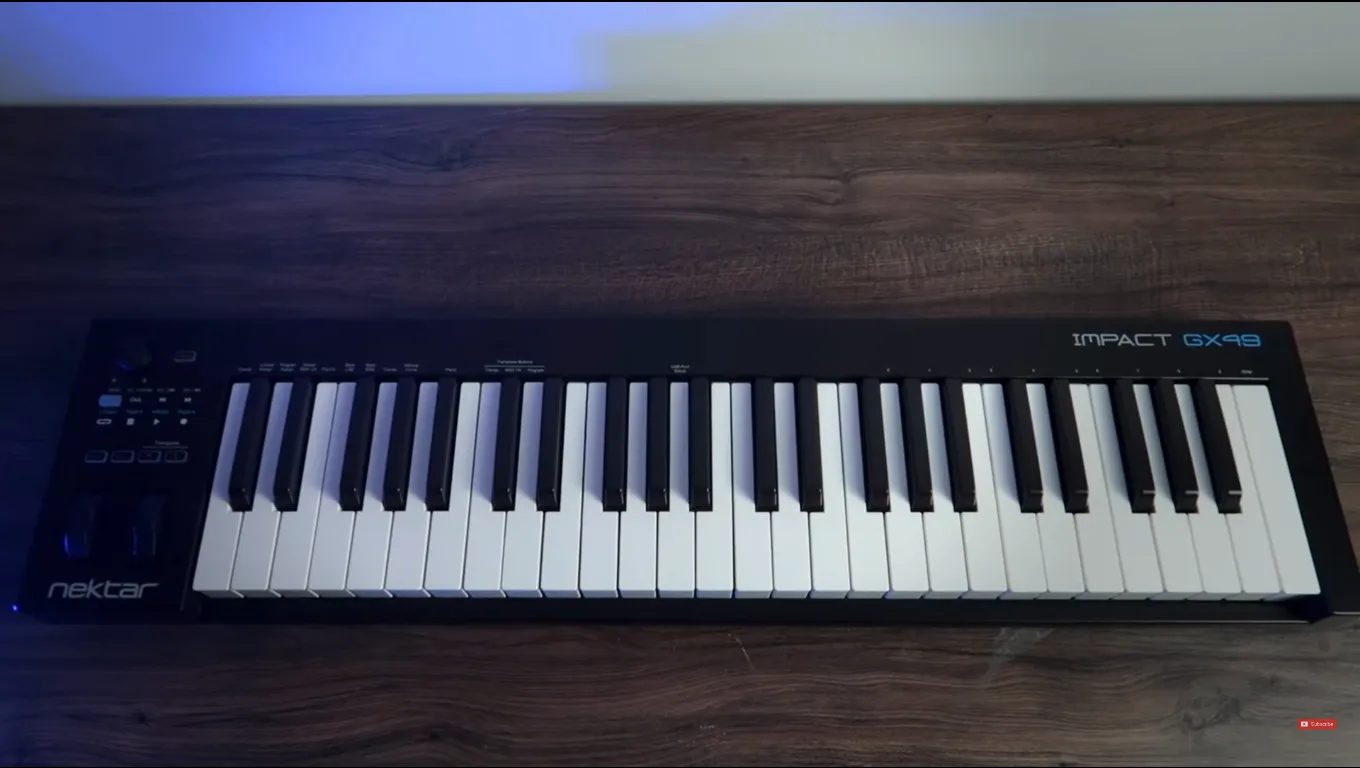
Os controles ocupam uma pequena área ao lado das teclas. Imagem da análise original.
Primeiro um teclado, depois uma superfície de controle
Se suas sessões começam tocando uma melodia ou gravando acordes, este layout mantém o foco nas teclas. Você alcança as rodas e os controles próximos sem precisar contornar um painel de controle grande.
A limitação também fica evidente. Um knob não oferece acesso separado e simultâneo a vários parâmetros de sintetizador. Reatribuir um controle pode funcionar para ajustes ocasionais; a situação muda quando você quer executar várias alterações ao mesmo tempo.
Essa é a pergunta útil antes de escolher um controlador: quais ações você quer controlar com as mãos ao mesmo tempo? Uma configuração centrada no teclado e outra voltada à criação de sons podem exigir controles diferentes.
Como começar no Ableton Live
Tocar notas e controlar a interface do Live são tarefas distintas. Um teclado pode disparar um instrumento corretamente enquanto seus botões de transporte ainda precisam de configuração.
Para uma configuração básica de entrada de notas:
- Conecte o GX49 por USB e abra as configurações MIDI do Live. Na documentação atual, essa opção fica em Settings → Link, Tempo & MIDI.
- Encontre a porta de entrada do teclado e habilite Track, caso ainda não esteja habilitada.
- Carregue um instrumento em uma faixa MIDI. Selecione a entrada apropriada e use o monitoramento Auto com a faixa armada, ou o monitoramento In, para ouvir o que você toca.
Essas são configurações gerais do Live, não um script de integração específico para o GX49. Os nomes das portas e a aparência da janela de configurações podem variar. A Ableton explica Track, Sync e Remote neste artigo.
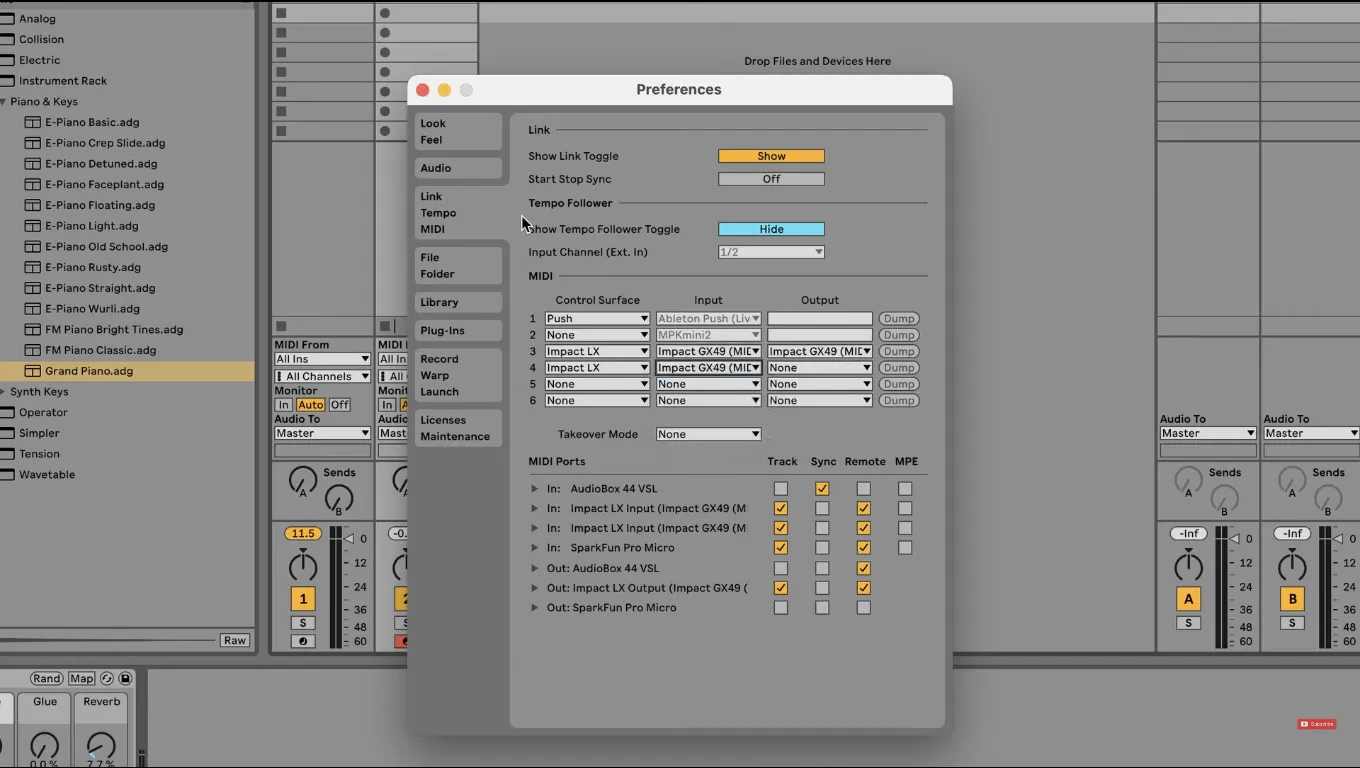
Uma tela antiga de configurações do Live, retirada da análise original. As superfícies de controle selecionadas e as opções marcadas não são uma configuração pronta para copiar em qualquer sistema.
Mapeie um controle manualmente
Para fazer atribuições manuais, habilite Remote na porta de entrada do teclado. Entre no modo MIDI Map do Live, selecione um parâmetro que possa ser mapeado, mova o knob ou pressione o botão desejado e saia do modo de mapeamento. Teste a atribuição antes de gravar.
Comece com algo fácil de ouvir, como um controle macro do instrumento. Evite atribuir uma tecla que você ainda precisa para tocar: o manual do Live explica que uma tecla usada em uma atribuição remota deixa de estar disponível como entrada normal de notas. Consulte o guia de mapeamento MIDI da Ableton.
Confira os controles de transporte separadamente
A Nektar documenta sete botões de transporte atribuíveis, com uma camada secundária, totalizando 14 opções programáveis. A integração compatível com DAWs e as atribuições MIDI manuais são caminhos diferentes para usar esses controles. Consulte as instruções da Nektar para o seu software em vez de presumir que todas as funções de transporte funcionarão automaticamente. A Nektar descreve as opções de controle aqui.
Para quem este layout faz sentido?
Vale considerar o GX49 quando sua prioridade é ter um teclado de tamanho normal com uma seção de controles enxuta. A escolha fica menos atraente se seu fluxo de trabalho pede um conjunto de knobs ou faders dedicados.
Esse veredito considera o layout e o fluxo de trabalho abordados aqui. Ele não determina o custo-benefício atual, a confiabilidade a longo prazo nem o desempenho em uma versão de software que não foi testada. Confira esses pontos separadamente antes de comprar.
Planeje a configuração a partir dos controles que você usa
A análise original também explorou a ideia de um controlador personalizado. É uma forma útil de pensar além do teclado: anote os parâmetros que você ajusta com frequência e depois esboce os controles que gostaria de ter ao lado das teclas.
Talvez sua prioridade seja ter vários knobs para criar sons; talvez seja um pequeno conjunto de botões para ações repetidas. Deixe essas necessidades orientar o layout, em vez de começar por uma longa lista de recursos.
Use o MIDI Controller Builder para começar a projetar um controlador que acompanhe seu jeito de fazer música.